
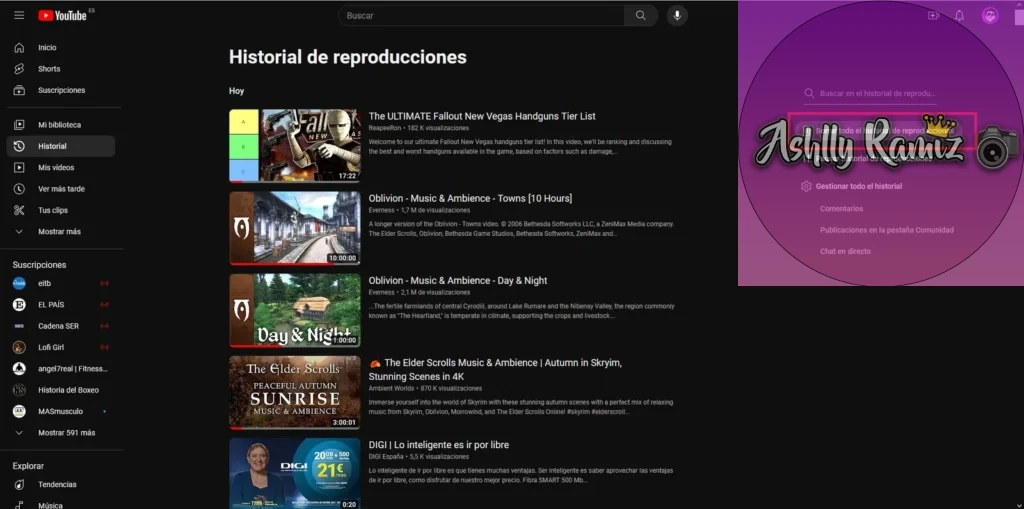
La privacidad digital es cada vez más importante, y YouTube registra toda la actividad que haces dentro de la plataforma. Esto incluye tanto los vídeos que miras como las búsquedas que realizas. Si no quieres que tu historial quede guardado, se use para recomendaciones o simplemente prefieres mantener tus búsquedas privadas, puedes desactivar el historial de búsqueda en YouTube fácilmente.
En este tutorial te explicaré cómo desactivar o pausar el historial de búsqueda desde el móvil y el PC paso a paso, y también cómo borrar el historial ya existente si lo deseas.
📱 Desactivar historial de búsqueda desde el móvil (Android / iPhone)
- Abre la app de YouTube
- Toca tu icono de perfil arriba a la derecha
- Entra en “Datos en YouTube”
- Busca la sección “Historial de YouTube”
- Pulsa en “Administrar historial”
- Ahora verás varias opciones:
- “Pausar historial de búsquedas”
- “Pausar historial de reproducciones”
Si solo quieres parar que YouTube recuerde lo que buscas, activa “Pausar historial de búsquedas” y listo.
A partir de ese momento, no se guardarán tus nuevas búsquedas.
💻 Desactivar historial desde el ordenador (PC o Mac)
- Entra en YouTube desde tu navegador
- Inicia sesión con tu cuenta si no lo has hecho
- Haz clic en tu foto de perfil
- Entra en “Datos en YouTube”
- Haz clic en “Administrar historial”
- En la nueva pestaña activa la opción “Pausar historial de búsquedas”
Si quieres también puedes pausar el historial de reproducciones desde el mismo panel.
🧹 ¿Quieres borrar el historial ya guardado?
Si antes de pausar quieres eliminar todo lo que YouTube tiene registrado, puedes hacerlo así:
En Móvil:
- Ve a “Administrar historial”
- Pulsa “Eliminar”
- Elige entre:
✔ Última hora
✔ Último día
✔ Todo el historial
✔ Rango personalizado
En PC:
- En “Administrar historial”
- Pulsa “Eliminar”
- Selecciona el periodo que quieras
🎯 Qué ocurre al desactivar el historial
Cuando pausas el historial de búsqueda:
✔ YouTube no recordará lo que buscas
✔ No usará tus búsquedas para recomendaciones
✔ No aparecerán búsquedas anteriores en la barra
✔ Puedes reactivarlo cuando quieras
Esto puede afectar a la personalización, así que es útil si compartes dispositivo o quieres mayor privacidad.
🛑 Diferencia entre “borrar” y “pausar”
| Acción | Resultado |
|---|---|
| Borrar historial | Elimina búsquedas pasadas |
| Pausar historial | Impide que se registren nuevas búsquedas |
Lo ideal si quieres privacidad total es borrar + pausar.
🏁 Conclusión
Controlar el historial de búsqueda en YouTube es importante para proteger tu privacidad y evitar recomendaciones basadas en contenido que no te interesa. Con estos pasos puedes borrar y pausar el historial en segundos, tanto en móvil como en ordenador.

Especialista en tecnología y aplicaciones móviles. Publico tutoriales detallados y análisis prácticos sobre herramientas digitales y tendencias tecnológicas actuales. También publico noticias sobre Animal Crossing de vez en cuando.