
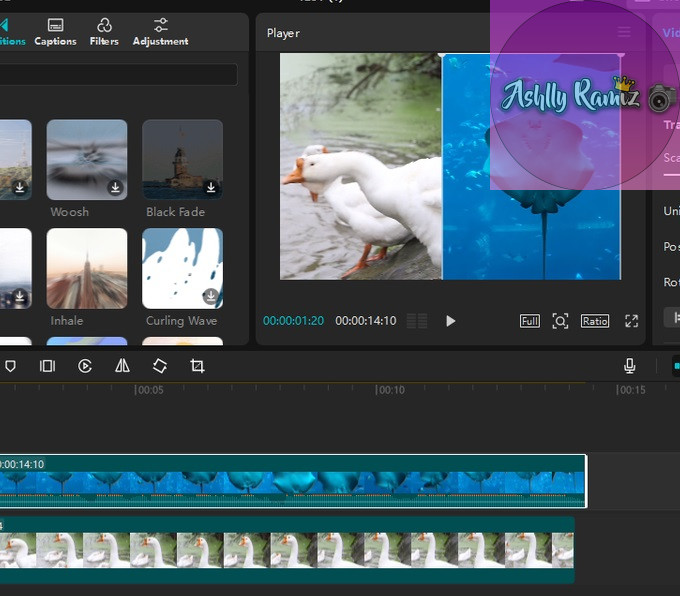
Crear contenido visual más dinámico y atractivo se ha vuelto esencial para destacar en redes sociales como TikTok, Instagram o YouTube Shorts. Una de las técnicas más útiles —y sencillas de aprender— es poner dos vídeos en uno, también conocido como pantalla dividida. En este tutorial actualizado a 2026 te explico paso a paso cómo hacerlo en CapCut desde el móvil, con experiencias reales, errores frecuentes y consejos prácticos que funcionan sin necesidad de ver un vídeo.
¿Por Qué Poner Dos Vídeos en Uno?
Antes de entrar en la técnica, vale la pena entender para qué sirve esta función:
- Comparar dos tomas diferentes al mismo tiempo.
- Mostrar reacciones mientras juegas o comentas otro clip.
- Hacer comparativas de antes y después.
- Crear contenido más vistoso y profesional con mínimo esfuerzo.
Si quieres que tus vídeos llamen más la atención sin invertir en software complejo, esta función te será muy útil.
Requisitos Previos
Antes de empezar asegúrate de tener:
- La app CapCut actualizada a la última versión.
- Los dos clips de vídeo guardados en la galería de tu móvil.
- Espacio suficiente en el teléfono para edición.
Paso a Paso: Cómo Poner Dos Vídeos en Uno en CapCut (2026)
1. Abre CapCut y Crea un Nuevo Proyecto
Abre CapCut y pulsa Nuevo proyecto. Esto te llevará a la pantalla donde puedes seleccionar clips desde tu galería.
2. Importa el Primer Vídeo
Selecciona el primer vídeo que quieras usar. Este será el clip principal que aparecerá en el proyecto.
3. Añade el Segundo Vídeo
Una vez dentro de la línea de tiempo:
- Pulsa Agregar clip o Overlay (superposición).
- Elige el segundo vídeo desde tu galería.
Este segundo vídeo aparece por encima del primero como una capa.
4. Activa la Pantalla Dividida
CapCut ahora muestra las herramientas para manipular la superposición. Para poner dos vídeos en pantalla dividida:
- Selecciona el clip superior.
- Pulsa la opción División de pantalla / Split Screen (el ícono puede variar según la versión).
- Elige la plantilla de pantalla dividida que prefieras (vertical, horizontal o cuadrada).
La pantalla se dividirá automáticamente entre ambos clips.
5. Ajusta Tamaño y Posición
Una vez aplicada la plantilla:
- Mueve cada vídeo para ajustarlo.
- Amplía o reduce con gestos de pellizco.
- Asegúrate de que cada parte del vídeo tenga el protagonismo visual deseado.
6. Ajustes de Audio
En la mayoría de casos, ambos vídeos vienen con sonido. Esto puede crear ruido o superposiciones no deseadas.
- Silencia uno de los clips si no lo necesitas.
- Ajusta el volumen de cada pista desde Volumen > Audio.
- Añade música de fondo si lo prefieres.
7. Exporta tu Vídeo
Una vez satisfecho con la composición:
- Pulsa Exportar.
- Elige la calidad deseada (recomiendo 1080p a 30 fps o superior).
- Guarda el vídeo en tu galería o compártelo directamente en redes.
Experiencia Real: Qué Me Funcionó
Probé varias plantillas de pantalla dividida en CapCut con contenido de juego y tutoriales, y estos fueron los puntos clave que noté:
- La colocación importa: los bordes deben dejar espacio, especialmente si hay texto o elementos importantes.
- Sincronizar el ritmo entre ambos vídeos hace que el resultado se vea más profesional.
- Silenciar uno de los clips casi siempre mejora la experiencia si no quieres que compitan los audios.
Errores Comunes y Cómo Evitarlos
Incluso con una herramienta tan intuitiva como CapCut, es fácil cometer errores. Aquí los más frecuentes:
❌ Error: Vídeos demasiado grandes o solapados
Si no ajustas bien el tamaño, ambos clips pueden quedar mal encuadrados.
Solución: Usa gestos de zoom y posición para que cada parte del vídeo tenga su propio espacio claramente visible.
❌ Error: Audio caótico
Los dos clips reproduciendo sonido a la vez puede sonar mal.
Solución: Silencia uno de los vídeos o ajusta los niveles para que uno sea dominante y el otro de fondo.
❌ Error: Baja calidad al exportar
Muchos olvidan configurar la resolución antes de exportar.
Solución: Antes de exportar, ve a Ajustes de exportación > Resolución y elige al menos 1080p para resultados nítidos.
Consejos Prácticos
✔ Usa marcos y bordes para separar visualmente los vídeos y hacerlos más profesionales.
✔ Agrega texto o stickers para indicar qué representa cada lado.
✔ Guarda una plantilla base si planeas repetir este estilo en varios videos.
Alternativas a Pantalla Dividida
Si quieres más creatividad, CapCut también permite:
- Modo PiP (Picture in Picture) para poner un clip pequeño encima de otro.
- Transiciones creativas entre ambos vídeos.
- Efectos de movimiento para zoom o panorámica simultánea.
Conclusión
Poner dos vídeos en uno en CapCut es una técnica accesible incluso para principiantes y puede elevar la calidad de tus creaciones fácilmente. Con los pasos anteriores, evitarás errores comunes y dominarás este recurso en pocos minutos desde tu móvil.
🎥 Vídeo Opcional Complementario
Especialista en tecnología y aplicaciones móviles. Publico tutoriales detallados y análisis prácticos sobre herramientas digitales y tendencias tecnológicas actuales. También publico noticias sobre Animal Crossing de vez en cuando.