
Si estás editando desde el móvil o el PC y necesitas cortar un vídeo en CapCut, la buena noticia es que esta herramienta es una de las más rápidas y sencillas para hacer ediciones básicas.
En esta guía te explico cómo recortar, dividir y eliminar partes de un vídeo sin perder calidad, y te comparto algunos trucos para que quede más profesional.
🎬 Qué Significa Cortar un Vídeo en CapCut
En CapCut puedes cortar un vídeo de dos formas:
1. Recortar duración:
Quitar tiempo al inicio o al final del vídeo.
2. Dividir en partes:
Separar el vídeo y eliminar o mover una sección específica.
Esto es útil para:
✔ eliminar errores
✔ acortar un vídeo largo
✔ crear clips para redes
✔ quitar silencios o pausas
✔ adaptar contenido a TikTok / Reels / Shorts
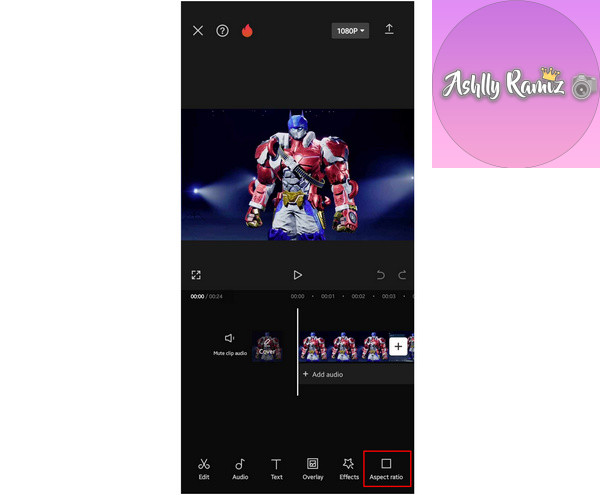
📱 Cómo Cortar un Vídeo en CapCut desde el Móvil (Android o iPhone)
Sigue estos pasos simples:
- Abre CapCut
- Pulsa en Nuevo proyecto
- Selecciona el vídeo que vas a editar
- Toca la línea del tiempo
- Arrastra los bordes para recortar inicio o final
Si necesitas cortar una parte intermedia:
- Mueve el cursor al punto donde quieres cortar
- Pulsa Dividir
- Selecciona el segmento que no quieres
- Presiona Eliminar
¡Listo! Ya tienes el vídeo recortado sin perder calidad.
💻 Cómo Cortar un Vídeo en CapCut desde el PC (Windows o Mac)
La versión de escritorio funciona igual pero con más precisión:
- Abre CapCut Desktop
- Importa tu vídeo
- Agrégalo a la línea del tiempo
- Usa la herramienta Split (Dividir) con el icono de tijeras
- Elimina o mueve la parte que no necesites
Ideal para ediciones largas o contenido en formato horizontal.
📝 Consejos para Cortar un Vídeo sin que se Note
Si quieres que el corte quede profesional:
✨ Corta en cambios de escena o movimiento
✨ Evita cortar en mitad de una palabra
✨ Usa zoom suave para disimular el salto
✨ Añade transiciones sutiles si hace falta
✨ Revisa la música para que no se note el corte
Esto es especialmente útil para YouTube, IG Reels y TikTok.
📤 Cómo Exportar el Vídeo Final
Cuando termines, toca:
➡ Exportar
➡ Elige resolución (recomendado 1080p)
➡ Configura FPS (recomendado 30 o 60)
➡ Guardar
Si es para redes sociales, 1080×1920 (vertical) va perfecto.
🏁 Conclusión
Cortar un vídeo en CapCut es un proceso rápido que puedes hacer desde cualquier dispositivo. Da igual si editas para TikTok, Reels, Shorts o YouTube, esta herramienta te facilita crear contenido más dinámico y profesional en pocos minutos.

Especialista en tecnología y aplicaciones móviles. Publico tutoriales detallados y análisis prácticos sobre herramientas digitales y tendencias tecnológicas actuales. También publico noticias sobre Animal Crossing de vez en cuando.