
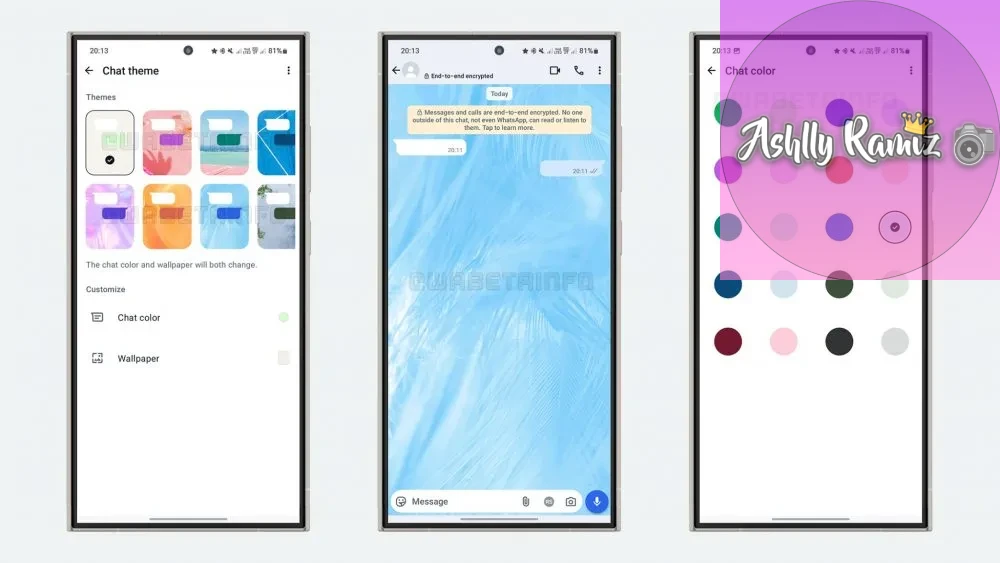
Durante mucho tiempo pensé que para cambiar el aspecto de WhatsApp necesitaba instalar aplicaciones externas o versiones modificadas. Probé alguna hace años y la verdad es que no me convenció nada: problemas de seguridad, fallos y el miedo constante a que te bloqueen la cuenta.
Con el tiempo me di cuenta de que no hacía falta complicarse tanto. WhatsApp, tal como viene, ya permite bastantes cambios si sabes dónde tocar. No es una personalización extrema, pero sí suficiente para adaptar la app a tu estilo.
Te cuento lo que hago yo.
Lo primero que cambié: el fondo de los chats
Es lo más básico, pero también lo que más se nota.
Entré en los ajustes de WhatsApp y cambié el fondo de pantalla de los chats. Puedes elegir:
- colores sólidos
- fondos predeterminados
- o una foto tuya
Yo suelo usar fondos bastante simples, porque cuando el fondo tiene mucho detalle, luego cuesta leer los mensajes.
También puedes cambiar el fondo solo para un chat concreto, algo que uso bastante para diferenciar conversaciones importantes.
El modo oscuro (no vuelvo al claro)
Esto fue un antes y un después.
Activé el modo oscuro desde los ajustes y ya no lo he quitado. Es más cómodo para la vista, sobre todo por la noche, y además hace que la app se vea más limpia.
En la mayoría de móviles con Android o iOS, también puedes hacer que siga el modo del sistema automáticamente.
Ajustar el tamaño de la letra (más importante de lo que parece)
Esto no parece personalización, pero lo es.
Cambié el tamaño de la fuente porque el tamaño por defecto a veces se me hacía incómodo, sobre todo cuando paso mucho tiempo leyendo mensajes.
Está en los ajustes de chats y puedes ponerlo en pequeño, mediano o grande.
Es un cambio simple, pero mejora bastante la experiencia.
Notificaciones a mi manera
Aquí es donde más he adaptado la app a cómo la uso yo.
Lo que hago es:
- quitar sonidos molestos
- desactivar vistas previas en pantalla
- personalizar notificaciones por contacto
Por ejemplo, tengo notificaciones distintas para personas importantes y el resto en modo más silencioso.
Esto no cambia el diseño, pero sí cómo sientes la app en el día a día.
Tonos personalizados para contactos
Esto me resulta muy útil.
Puedes asignar un tono diferente a cada contacto, así sabes quién te escribe sin mirar el móvil.
No lo uso con todo el mundo, solo con contactos clave, pero funciona muy bien.
El detalle que casi nadie usa: los fondos por chat
Esto lo descubrí más tarde.
Puedes poner un fondo diferente en cada conversación. Yo lo uso para:
- distinguir grupos de chats personales
- identificar rápidamente conversaciones importantes
No es algo imprescindible, pero cuando te acostumbras, se nota.
Lo que NO hago (y no recomiendo)
Después de haber probado cosas hace tiempo, tengo claro lo que no merece la pena:
- instalar apps externas para cambiar colores o interfaz
- usar versiones modificadas de WhatsApp
- tocar cosas fuera de la app oficial
Además de que muchas veces funcionan mal, pueden comprometer tu cuenta o tus datos.
El límite real de la personalización
Aquí hay que ser clara: WhatsApp no permite cambiarlo todo.
No puedes modificar:
- la estructura de la app
- los colores principales más allá del modo claro/oscuro
- el diseño general
Pero con lo que sí deja tocar, puedes hacer que se sienta bastante más tuyo.
Conclusión
Personalizar WhatsApp en 2026 cambia la app un poquito, y trata de ajustar pequeños detalles que mejoran cómo la usas cada día.
Con cambios simples como el fondo, el modo oscuro o las notificaciones, puedes conseguir una experiencia mucho más cómoda sin necesidad de instalar nada externo.
Al final, lo importante no es que se vea diferente, sino que te resulte más práctico usarlo.
VÍDEO PRÁCTICO:

Especialista en tecnología y aplicaciones móviles. Publico tutoriales detallados y análisis prácticos sobre herramientas digitales y tendencias tecnológicas actuales. También publico noticias sobre Animal Crossing de vez en cuando.